







Hướng Dẫn Chi Tiết 4 Cách Kết Nối Điện Thoại Với Màn Hình Ô Tô (Cập Nhật 2025)
Trong thời đại công nghệ số, chiếc điện thoại thông minh đã trở thành vật bất ly thân, một trợ lý ảo đa năng trong mọi hoạt động hàng ngày. Khi ngồi sau vô lăng, việc sử dụng điện thoại trực tiếp không chỉ gây mất tập trung mà còn tiềm ẩn nguy cơ tai nạn giao thông. Hiểu được điều đó, các nhà sản xuất xe hơi và công nghệ đã phát triển nhiều giải pháp để đồng bộ hóa điện thoại với màn hình trung tâm của ô tô, biến chiếc xe của bạn thành một không gian giải trí và làm việc di động an toàn, tiện lợi.
Bạn đang muốn tìm cách hiển thị Google Maps trên màn hình lớn của xe? Bạn muốn thưởng thức danh sách nhạc Spotify yêu thích qua hệ thống loa của ô tô? Hay đơn giản là thực hiện các cuộc gọi rảnh tay mà không cần rời mắt khỏi cung đường?
Bài viết này của Amika sẽ là cẩm nang toàn diện, hướng dẫn bạn chi tiết từ A-Z các cách kết nối điện thoại với màn hình ô tô một cách đơn giản và dễ dàng nhất,
1. Tại Sao Việc Kết Nối Điện Thoại Với Màn Hình Ô Tô Lại Quan Trọng?
Trước khi đi vào hướng dẫn chi tiết, hãy cùng tìm hiểu những lợi ích vượt trội mà việc kết nối này mang lại, giúp nâng tầm trải nghiệm lái xe của bạn:
An Toàn Lên Hàng Đầu: Đây là lợi ích quan trọng nhất. Thay vì phải cúi xuống nhìn vào màn hình điện thoại nhỏ bé, mọi thông tin quan trọng như bản đồ, cuộc gọi đến, tin nhắn đều được hiển thị trên màn hình lớn của ô tô. Bạn có thể điều khiển bằng giọng nói hoặc qua các nút bấm trên vô lăng, giúp bạn luôn tập trung vào việc lái xe.
Dẫn Đường Trực Quan, Chính Xác: Việc sử dụng các ứng dụng bản đồ như Google Maps, Waze hay Apple Maps trên màn hình lớn của ô tô cung cấp góc nhìn rộng, rõ ràng và chi tiết hơn rất nhiều. Các chỉ dẫn rẽ, thông tin ùn tắc giao thông, cảnh báo tốc độ được hiển thị trực quan, giúp bạn di chuyển dễ dàng và an toàn hơn.
Giải Trí Bất Tận: Biến mỗi chuyến đi thành một buổi hòa nhạc của riêng bạn. Bạn có thể dễ dàng truy cập và phát nhạc từ các ứng dụng như Spotify, Apple Music, YouTube Music, Zing MP3... qua hệ thống âm thanh chất lượng cao của xe hơi.
Giữ Liên Lạc Liên Tục: Thực hiện và nhận cuộc gọi, nghe và trả lời tin nhắn qua các ứng dụng (SMS, Zalo, Messenger, WhatsApp) bằng giọng nói mà không cần chạm vào điện thoại.
Tận Dụng Sức Mạnh Của Trợ Lý Ảo: Ra lệnh cho Siri (trên iPhone) hoặc Google Assistant (trên Android) để thực hiện các tác vụ như tìm đường, gọi điện, gửi tin nhắn, bật nhạc, hỏi thông tin thời tiết... một cách nhanh chóng và an toàn.
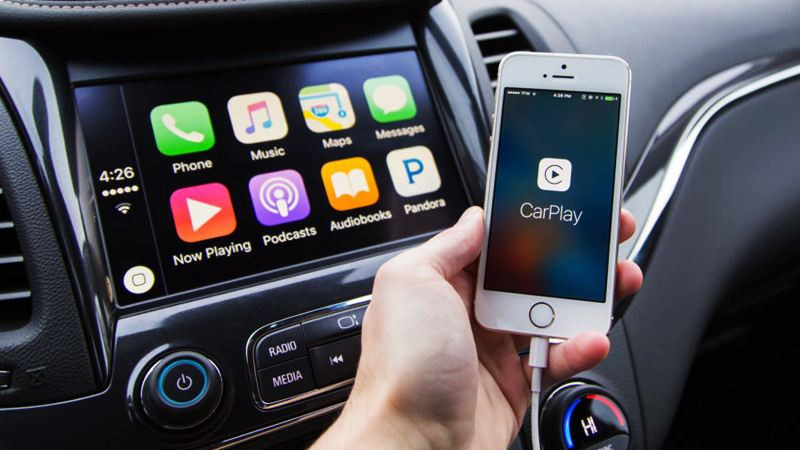
Kết nối điện thoại với màn hình android ô tô
>>>>> THAM KHẢO NGAY : ĐỊA CHỈ LẮP MÀN HÌNH ANDROID Ô TÔ UY TÍN TẠI NAM ĐỊNH
2. Các Phương Pháp Kết Nối Phổ Biến Nhất Hiện Nay
Có bốn cách chính để bạn có thể "biến" màn hình ô tô thành màn hình phụ cho điện thoại của mình. Mỗi cách đều có những ưu và nhược điểm riêng, phù hợp với các dòng xe và nhu cầu sử dụng khác nhau.
Cách 1: Kết Nối Bằng Cáp USB - Đơn Giản Và Ổn Định
Đây là phương thức kết nối cơ bản và đáng tin cậy nhất, thường có mặt trên hầu hết các dòng xe ô tô hiện đại.
Nguyên lý hoạt động: Khi bạn kết nối điện thoại với ô tô qua cáp USB, xe sẽ nhận diện điện thoại như một thiết bị lưu trữ ngoài (tương tự như một chiếc USB thông thường). Điều này cho phép hệ thống giải trí của xe truy cập vào các tệp đa phương tiện như nhạc, hình ảnh được lưu trữ trên điện thoại của bạn.
Các bước thực hiện:
Chuẩn bị cáp USB: Hãy chắc chắn rằng bạn sử dụng một sợi cáp chất lượng tốt, tốt nhất là cáp đi kèm theo máy. Cáp kém chất lượng có thể chỉ hỗ trợ sạc mà không truyền được dữ liệu, hoặc kết nối chập chờn.
Xác định cổng USB trên xe: Tìm cổng USB trên bảng điều khiển trung tâm, trong hộc tỳ tay hoặc khu vực gần cần số. Một số xe có nhiều cổng USB, nhưng chỉ có một cổng được đánh dấu biểu tượng dữ liệu (hình vuông với các nhánh) mới hỗ trợ kết nối này. Các cổng còn lại thường chỉ có chức năng sạc.
Kết nối: Cắm một đầu cáp vào cổng USB của ô tô và đầu còn lại vào điện thoại của bạn.
Cho phép truy cập trên điện thoại: Trên màn hình điện thoại, một thông báo có thể hiện lên yêu cầu bạn chọn chế độ kết nối. Hãy chọn "Truyền tệp" (File Transfer) hoặc "MTP" (Media Transfer Protocol).
Điều khiển trên màn hình ô tô: Sử dụng màn hình cảm ứng hoặc các nút điều khiển của xe để duyệt qua các thư mục nhạc trên điện thoại và bắt đầu phát.
Ưu điểm:
Độ ổn định cao: Kết nối có dây luôn đảm bảo tín hiệu liền mạch, không bị nhiễu hay ngắt quãng.
Chất lượng âm thanh tốt nhất: Tín hiệu âm thanh được truyền trực tiếp qua cáp, giữ nguyên chất lượng gốc.
Vừa dùng vừa sạc: Điện thoại của bạn sẽ được sạc pin trong suốt quá trình kết nối.
Nhược điểm:
Thiếu tiện lợi: Dây cáp có thể gây vướng víu, mất thẩm mỹ.
Tính năng hạn chế: Phương pháp này chủ yếu chỉ để nghe nhạc. Bạn không thể sử dụng các ứng dụng hay xem bản đồ trên màn hình xe.
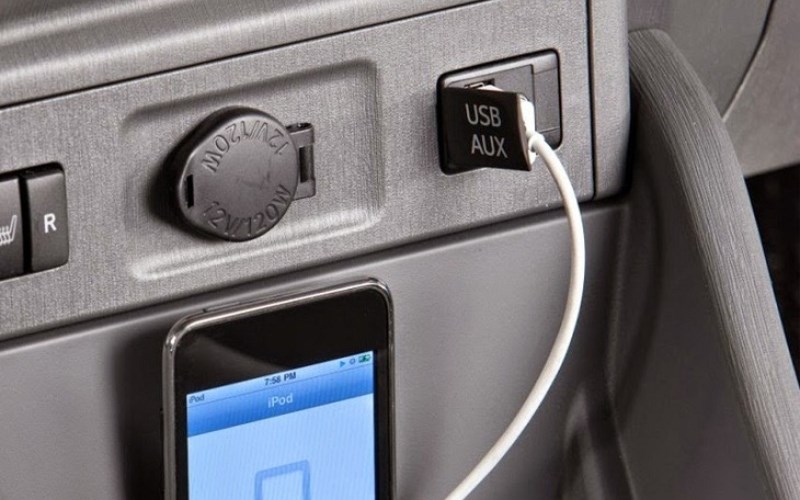
Kết Nối Bằng Cáp USB
Cách 2: Kết Nối Bằng Bluetooth - Tiện Lợi Và Rảnh Tay
Bluetooth là công nghệ kết nối không dây phổ biến nhất, cho phép ghép nối điện thoại với hệ thống giải trí của ô tô để truyền âm thanh và thực hiện cuộc gọi rảnh tay.
Các bước thực hiện:
Kích hoạt Bluetooth trên điện thoại: Vào Cài đặt > Bluetooth và bật nó lên. Đảm bảo điện thoại của bạn đang ở chế độ "Có thể phát hiện" (Discoverable).
Kích hoạt Bluetooth trên màn hình ô tô: Truy cập vào menu Cài đặt (Settings) > Bluetooth trên màn hình của xe. Chọn tùy chọn "Thêm thiết bị mới" (Add New Device) hoặc "Ghép nối thiết bị" (Pair Device).
Dò tìm và ghép nối:
Từ điện thoại: Điện thoại của bạn sẽ bắt đầu dò tìm các thiết bị Bluetooth xung quanh. Chờ đến khi tên hệ thống Bluetooth của xe hơi (ví dụ: "MyCar", "VINFAST", "Kia Motors"...) xuất hiện trong danh sách và chọn vào nó.
Từ màn hình ô tô: Tương tự, màn hình ô tô cũng có thể dò tìm và hiển thị tên điện thoại của bạn.
Xác nhận mã PIN: Cả trên điện thoại và màn hình ô tô sẽ hiển thị một mã PIN gồm 4 hoặc 6 chữ số. Hãy xác nhận rằng mã này trùng khớp trên cả hai thiết bị và nhấn "Ghép nối" (Pair) hoặc "OK".
Cấp quyền truy cập: Điện thoại có thể sẽ hỏi bạn có muốn cho phép xe hơi truy cập vào danh bạ và lịch sử cuộc gọi không. Hãy chọn "Đồng ý" (Allow) để có thể sử dụng đầy đủ tính năng gọi điện rảnh tay.
Một số lưu ý quan trọng khi sử dụng Bluetooth:
Cập nhật phần mềm: Luôn đảm bảo cả điện thoại và hệ thống giải trí của xe được cập nhật lên phiên bản phần mềm mới nhất để khắc phục các lỗi tương thích.
Xử lý sự cố kết nối: Nếu kết nối không ổn định hoặc không tìm thấy thiết bị, hãy thử "Quên thiết bị này" (Forget This Device) trên cả điện thoại và xe, sau đó khởi động lại cả hai và thực hiện ghép nối lại từ đầu.
Chất lượng âm thanh: Mặc dù tiện lợi, chất lượng âm thanh qua Bluetooth có thể bị nén và không cao bằng kết nối có dây. Tuy nhiên, với các công nghệ Bluetooth hiện đại (như aptX), sự khác biệt này là không đáng kể với đa số người dùng.
Ưu điểm:
Tiện lợi, không dây: Không cần dây cáp vướng víu, kết nối tự động mỗi khi bạn vào xe.
Hỗ trợ gọi điện rảnh tay: An toàn và tuân thủ luật giao thông.
Phổ biến: Hầu hết các xe ô tô và điện thoại thông minh đều hỗ trợ Bluetooth.
Nhược điểm:
Chất lượng âm thanh thấp hơn cáp: Do tín hiệu bị nén khi truyền không dây.
Không hiển thị giao diện ứng dụng: Chỉ truyền âm thanh, không hiển thị bản đồ hay các ứng dụng khác lên màn hình xe.
Tiêu thụ pin điện thoại.
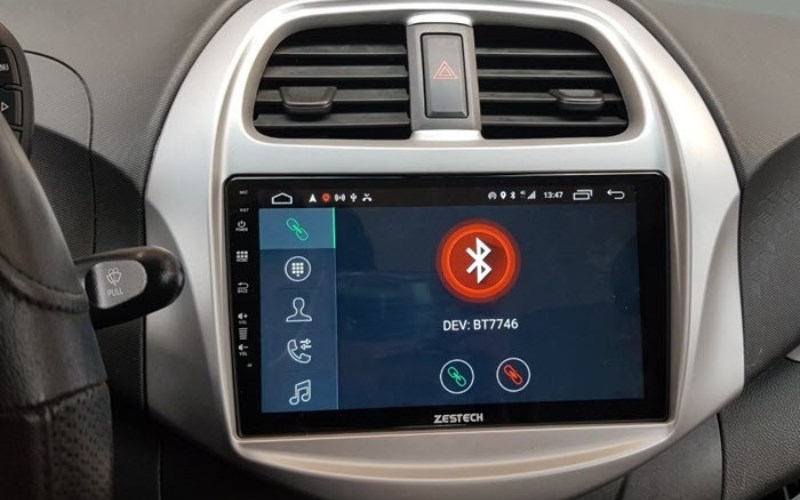
Kết Nối Bằng Bluetooth
Cách 3: Apple CarPlay - Trải Nghiệm iOS Hoàn Hảo Trên Ô Tô
Nếu bạn là người dùng iPhone, Apple CarPlay là tiêu chuẩn vàng để tích hợp điện thoại vào ô tô.
Apple CarPlay là gì? Đây không phải là một hệ điều hành riêng cho xe hơi, mà là một nền tảng "chiếu" (project) giao diện được tối ưu hóa cho việc lái xe từ iPhone của bạn lên thẳng màn hình ô tô. Giao diện này có các biểu tượng ứng dụng lớn, dễ nhìn, dễ thao tác và tập trung vào các tính năng cốt lõi như Bản đồ, Âm nhạc, Điện thoại, Tin nhắn và Siri.
Các bước kết nối Apple CarPlay:
Kiểm tra tính tương thích: Đảm bảo xe của bạn có hỗ trợ Apple CarPlay. Tính năng này thường có trên các mẫu xe từ năm 2016 trở đi.
Kết nối bằng cáp (phổ biến nhất):
Sử dụng cáp Lightning chất lượng tốt.
Cắm vào cổng USB dữ liệu trên xe (thường có biểu tượng CarPlay hoặc hình điện thoại).
Trên iPhone, bạn có thể cần mở khóa và cho phép CarPlay hoạt động.
Biểu tượng CarPlay sẽ xuất hiện trên màn hình ô tô. Chạm vào đó để bắt đầu.
Kết nối không dây (Wireless CarPlay):
Trên các dòng xe đời mới có hỗ trợ, bạn chỉ cần kết nối lần đầu bằng cáp.
Đối với các lần sau, chỉ cần đảm bảo Bluetooth và Wi-Fi trên iPhone đang bật. Khi bạn khởi động xe, CarPlay sẽ tự động kết nối không dây.
Cách kích hoạt: Nhấn và giữ nút ra lệnh bằng giọng nói trên vô lăng. Trên iPhone, vào Cài đặt > Cài đặt chung > CarPlay, chọn xe của bạn và hoàn tất thiết lập.
Lưu ý quan trọng về Apple CarPlay tại Việt Nam: Trước đây, để kích hoạt CarPlay, người dùng cần chuyển vùng/ngôn ngữ của iPhone sang khu vực khác (như Singapore, Mỹ). Tuy nhiên, hiện tại (năm 2025), Apple CarPlay đã hoạt động chính thức và hoàn hảo tại Việt Nam mà không cần bất kỳ thủ thuật nào. Bạn chỉ cần cắm cáp hoặc kết nối không dây là có thể sử dụng ngay lập tức.
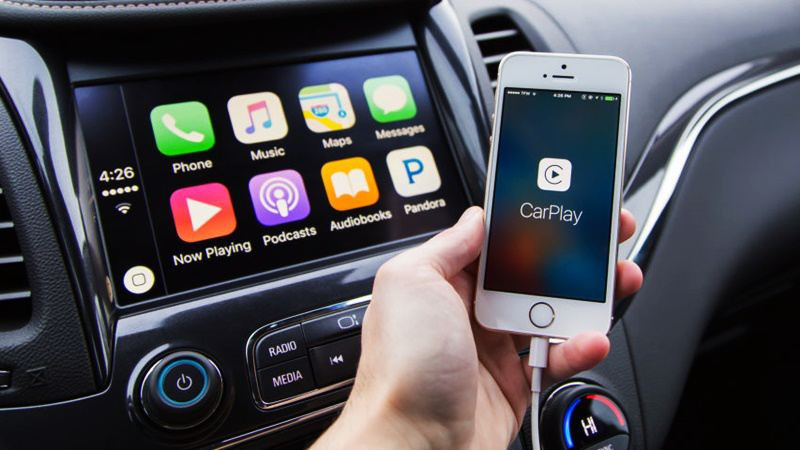
Kết nối bằng Apple CarPlay
Cách 4: Android Auto - Sức Mạnh Của Google Trên Bảng Điều Khiển
Tương tự CarPlay cho iPhone, Android Auto là giải pháp của Google dành cho người dùng điện thoại Android.
Android Auto là gì? Android Auto mang giao diện và các ứng dụng quen thuộc của Google lên màn hình ô tô của bạn. Trọng tâm của Android Auto là Google Maps và Google Assistant, cung cấp khả năng dẫn đường thông minh, điều khiển bằng giọng nói mạnh mẽ và tích hợp liền mạch với hệ sinh thái Google.
Các bước kết nối Android Auto:
Kiểm tra tính tương thích: Xe của bạn cần hỗ trợ Android Auto và điện thoại của bạn cần chạy hệ điều hành Android 8.0 trở lên.
Cài đặt ứng dụng: Trên điện thoại chạy Android 9 trở về trước, bạn cần tải ứng dụng "Android Auto" từ Google Play Store. Với Android 10 trở lên, Android Auto đã được tích hợp sẵn vào hệ điều hành.
Kết nối lần đầu (có dây hoặc không dây):
Bật Wi-Fi và Bluetooth trên điện thoại.
Kết nối điện thoại với xe qua cổng USB dữ liệu.
Làm theo các hướng dẫn xuất hiện trên cả màn hình điện thoại và màn hình ô tô. Bạn sẽ cần cấp một loạt quyền truy cập (vào danh bạ, micro, vị trí...) để Android Auto hoạt động đầy đủ.
Khởi chạy: Sau khi thiết lập hoàn tất, chọn biểu tượng Android Auto trên màn hình xe để bắt đầu sử dụng. Tương tự CarPlay, các xe đời mới hỗ trợ Android Auto không dây sẽ tự động kết nối trong những lần sử dụng tiếp theo.
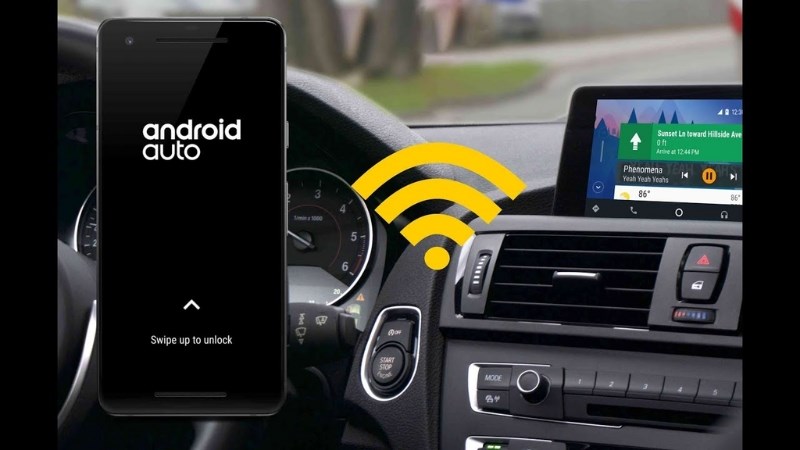
Kết nối bằng Android Auto
So Sánh Nhanh Các Phương Pháp Kết Nối
Giải Đáp Các Câu Hỏi Thường Gặp (FAQ)
1. Xe của tôi là đời cũ, không có màn hình cảm ứng, làm thế nào để kết nối?
Bạn có thể sử dụng các thiết bị phát Bluetooth cắm vào cổng AUX 3.5mm hoặc tẩu sạc. Các thiết bị này sẽ nhận tín hiệu Bluetooth từ điện thoại và phát ra âm thanh qua hệ thống loa của xe.
2. Xe tôi có màn hình nhưng không hỗ trợ Apple CarPlay/Android Auto, phải làm sao?
Đây là trường hợp rất phổ biến. Giải pháp tối ưu là nâng cấp lên "màn hình Android ô tô". Đây là các loại màn hình từ bên thứ ba chạy hệ điều hành Android, tích hợp sẵn khe cắm SIM 4G, GPS, và hỗ trợ cả Apple CarPlay lẫn Android Auto (thường là không dây).
3. Tại sao kết nối USB của tôi chỉ sạc pin mà không phát được nhạc?
Có hai lý do chính: (1) Bạn đang cắm vào cổng USB chỉ có chức năng sạc, hãy thử cổng khác. (2) Sợi cáp USB của bạn là loại kém chất lượng, chỉ hỗ trợ sạc và không có chân truyền dữ liệu. Hãy đổi một sợi cáp chính hãng.
4. Kết nối không dây (Wireless CarPlay/Android Auto) có làm tốn pin điện thoại không?
Có. Việc duy trì kết nối Wi-Fi và Bluetooth liên tục sẽ tiêu thụ pin nhanh hơn. Nếu đi đường dài, bạn nên cắm sạc cho điện thoại để đảm bảo không bị hết pin giữa chừng.
Lời Kết
Việc kết nối điện thoại với màn hình ô tô đã trở thành một nhu cầu thiết yếu, giúp nâng cao đáng kể sự an toàn và tiện nghi trong mỗi chuyến đi. Tùy thuộc vào dòng xe bạn đang sở hữu và hệ điều hành điện thoại bạn đang dùng, bạn có thể lựa chọn phương pháp phù hợp nhất, từ kết nối Bluetooth đơn giản cho các nhu cầu cơ bản, đến việc tận hưởng trọn vẹn hệ sinh thái thông minh với Apple CarPlay và Android Auto.
Hy vọng bài viết chi tiết này đã cung cấp cho bạn đầy đủ thông tin cần thiết. Chúc bạn có những hành trình an toàn, thoải mái và tràn đầy niềm vui sau tay lái!